
2 yıl
−62%+6 ay ücretsiz
190 ₽/ ay
Toplam 5 700 ₽
Satın al: 5 700 ₽Mac için Bebra VPN uygulamasını bu sayfadan DMG dosyası olarak ya da Mac App Store’dan indirin. DMG evrensel bir derleme. macOS 12 veya üzeri yüklü, Apple silikonlu ve Intel işlemcili Mac’lerde yerel olarak çalışır.
macOS 12 ve üzeri · sürüm 1.21.0
Diğer seçenekler Mac App StoreYandex Cloud yansısı
Güncelleme:
Tek abonelik ikisinde de geçerli. Gereken macOS sürümü, ilk bağlantıda çıkan izin pencereleri ve ödeme yolları farklı.
| Karşılaştırılan | Bu sitedeki DMG | Mac App Store |
|---|---|---|
| macOS | 12 veya üzeri | 12.4 veya üzeri |
| İlk bağlantıdaki izinler | sistem uzantısı ve VPN yapılandırması | yalnızca VPN yapılandırması |
| Ödeme | sitemizde | sitemizde veya App Store üzerinden |
App Store sürümü 12.4 gerektirdiği için macOS 12.0 ile 12.3 arasındaki sürümlere yalnızca DMG kurulabilir. DMG’yi doğrudan bir bağlantıdan indirdiğiniz için Apple Hesabı da gerekmez.
Bebra.dmg dosyasını açın ve Bebra simgesini aynı penceredeki Uygulamalar (Applications) kısayolunun üzerine sürükleyin.
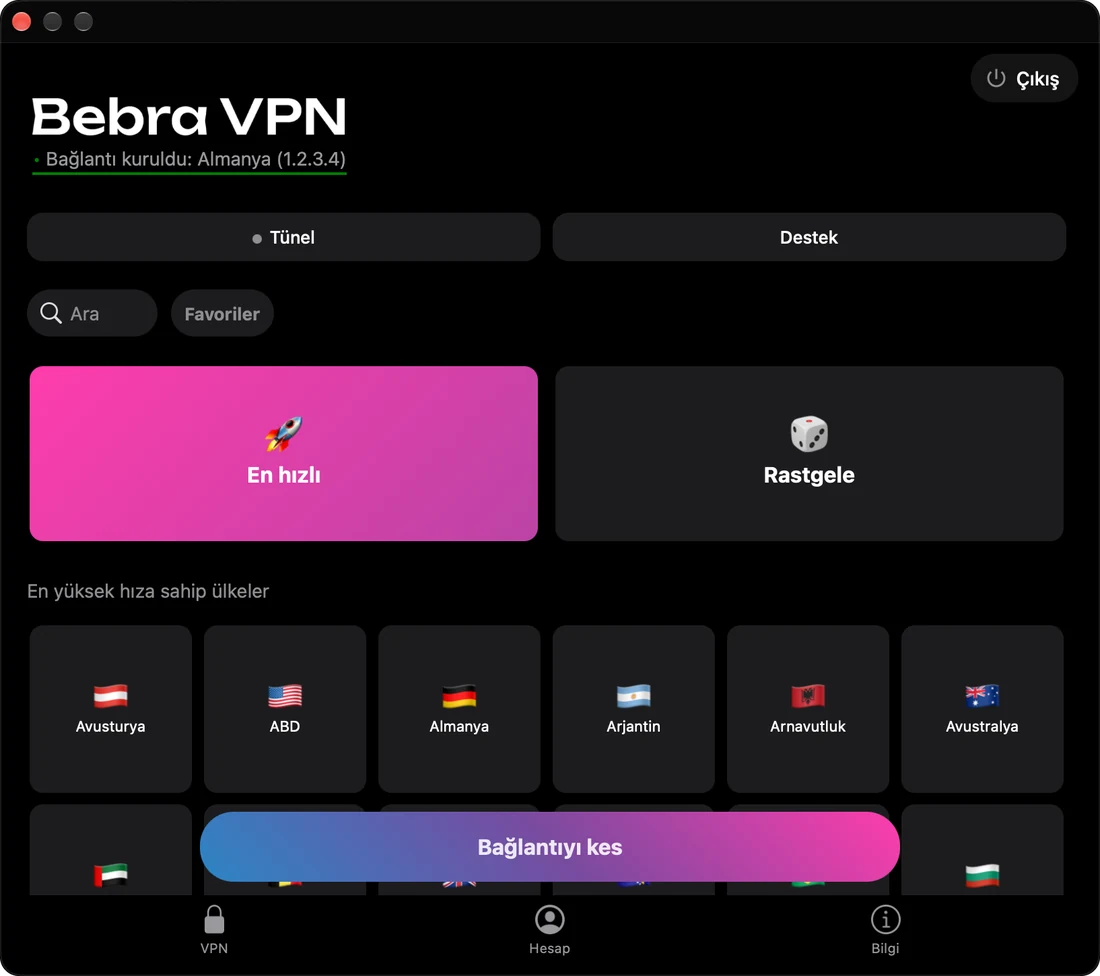
Bebra’yı Uygulamalar klasöründen başlatın. macOS uygulamanın internetten indirildiği uyarısını gösterdiğinde Aç düğmesine tıklayın. Kayıt olmanız gerekmez. Bu Mac için otomatik olarak ayrı bir misafir hesabı açılır.
Bir ülkeyi ya da En hızlı kutucuğunu seçin. Yeni hesabın henüz aboneliği olmadığı için bu ilk tıklama Bebra VPN satın al penceresini açar, orada bir plan ya da deneme süresi seçebilirsiniz. Abone olduktan sonraki ilk bağlantıda macOS iki izin ister. Sistem uzantısına izin verdikten sonra ülkeye yeniden tıklayın.
Sistem uzantısı. Siteden indirilen sürüm tünelini bir macOS ağ uzantısı üzerinden kurar ve macOS böyle bir uzantıyı yalnızca Mac sahibinin onayıyla etkinleştirir. Uzantıya Sistem Ayarları’nda izin verin. Anahtarı bulamazsanız Bebra’nın ipucundaki Ayarları Aç düğmesine tıklayın. Bebra bazen bileşenin kurulumunu tamamlamak için Mac’i yeniden başlatmanızı ister. Yeniden başlattıktan sonra ülkeye tekrar tıklayın.
VPN yapılandırması. Bu pencere iki sürümde de karşınıza çıkar. macOS, Bebra’nın VPN yapılandırmaları eklemesine izin verip vermediğinizi sorduğunda İzin Ver düğmesine tıklayın. Yanlışlıkla reddettiyseniz Sistem Ayarları → VPN bölümünü (macOS 12’de Sistem Tercihleri → Ağ) açın ve Bebra yapılandırmasını kaldırın. Bir sonraki bağlantıda macOS yeniden sorar.
Bu fiyatlar sitemizden yapılan ödemeler için geçerli. 2 yıllık plandaki 6 ücretsiz ay, sitemizden ve Telegram botundan ödeme yaptığınızda verilir, App Store’dan satın alırken verilmez.
+6 ay ücretsiz
190 ₽/ ay
Toplam 5 700 ₽
Satın al: 5 700 ₽350 ₽/ ay
Toplam 4 200 ₽
Satın al: 4 200 ₽500 ₽/ ay
Her ay faturalandırılır
Satın al: 500 ₽3 gün tam erişim, ardından aylık 500 ₽. Abonelik otomatik olarak yenilenir.
Giriş ekranına ulaşmak için Hesap sekmesini açın ve Hesaptan çık düğmesine tıklayın. “Bebra VPN satın al” penceresi açıksa Zaten aboneliğiniz var mı? → Hesaba giriş yap yolu da aynı ekrana çıkar. E-posta ile giriş yap seçeneğinde size bir kod göndeririz, onu girmeniz yeterli. Ya da Kodla giriş yap düğmesine tıklayıp telefonunuzun Hesap → Başka bir cihazda giriş yap ekranında gösterdiği kodu yazın.
Sistem Ayarları → VPN bölümünü (macOS 12’de Sistem Tercihleri → Ağ) açın ve Bebra bağlantısını kesin. Sonra yeniden bir ülkeye tıklayın. Çoğu zaman bu yeterli olur. Yardım sayfamızda ekran görüntüleri de var.
Bağlanmadan önce VPN ayarlarında (macOS 12’de Ağ bölümünde) Bebra dışındaki tüm yapılandırmaları kapatın ve diğer VPN uygulamalarından menü çubuğundaki simgeleri üzerinden çıkın.